
【初心者向け】Asanaの使い方ガイド|タスク管理を効率化する無料ツール


webもり編集部
最新記事 by webもり編集部 (全て見る)
- 【初心者向け】メタ広告の始め方ガイド|鳥取のエリアに広告配信した感想 - 2026年7月13日
- 【初心者向け】ショッピング広告の始め方ガイド|鳥取から他県への販路拡大に成功 - 2026年7月10日
- 【初心者向け】ChatGPTの活用法をわかりやすく解説!ビジネス・日常生活で今日から使える便利な使い方 - 2026年6月24日
はじめに|Asanaとは?
Asana(アサナ)は、チームや個人のタスク管理を効率化する無料のプロジェクト管理ツールです。仕事の進捗や担当者、締切日などを一元管理できるため、業務の見える化と生産性の向上が期待できます。
WEBもりのDXへの取り組み|タスク管理の課題とAsana導入
WEBもりではこれまで、Googleスプレッドシートを使ってタスク管理を行ってきました。しかし、運用の中でいくつかの課題が明確になりました。
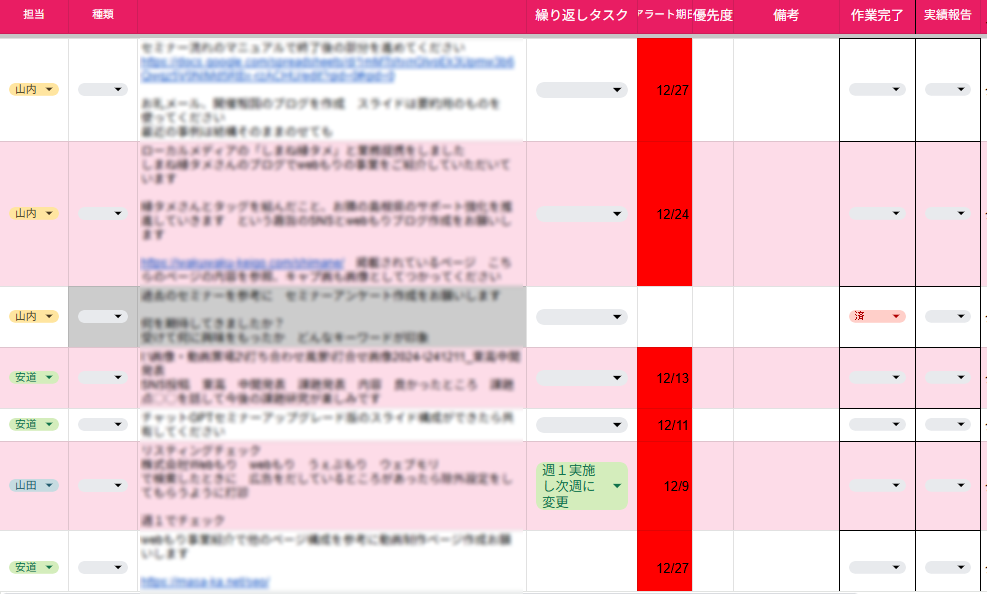
- タスクの担当者が明確でなく「誰がボールを持っているか」が分かりにくい
- 階層構造やソート機能が弱く、目的のタスクを探しづらい
- タスク内の進捗に関するやり取りが個人の中で閉じてしまい、チーム内で見えない
- 誰がどれだけタスクを抱えているかの可視化が困難
このような状況を改善すべく、WEBもりではタスク管理のDX(デジタルトランスフォーメーション)として、Asanaの導入を行いました。
Asana導入の効果とメリット
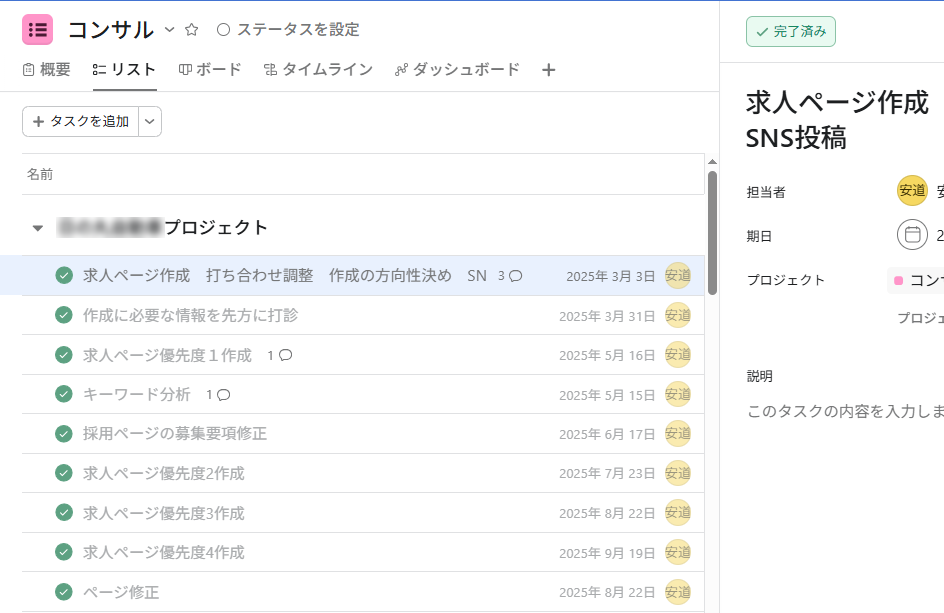
- タスクが階層構造で整理でき、プロジェクトやテーマごとに見やすくなった
- テンプレート機能やタスクの複製機能で、繰り返しの業務も簡単に登録可能に
- 期日前や期限超過のタスクに対して自動で通知が届き、見逃し防止につながる
Asanaを導入することで、チーム全体の作業可視化と進捗共有が飛躍的に向上しました。
Asanaの導入ステップ
1. アカウントを作成
Asana公式サイトにアクセスし、無料アカウントを作成します。ワークスペース名やチームメンバーの追加も行えます。
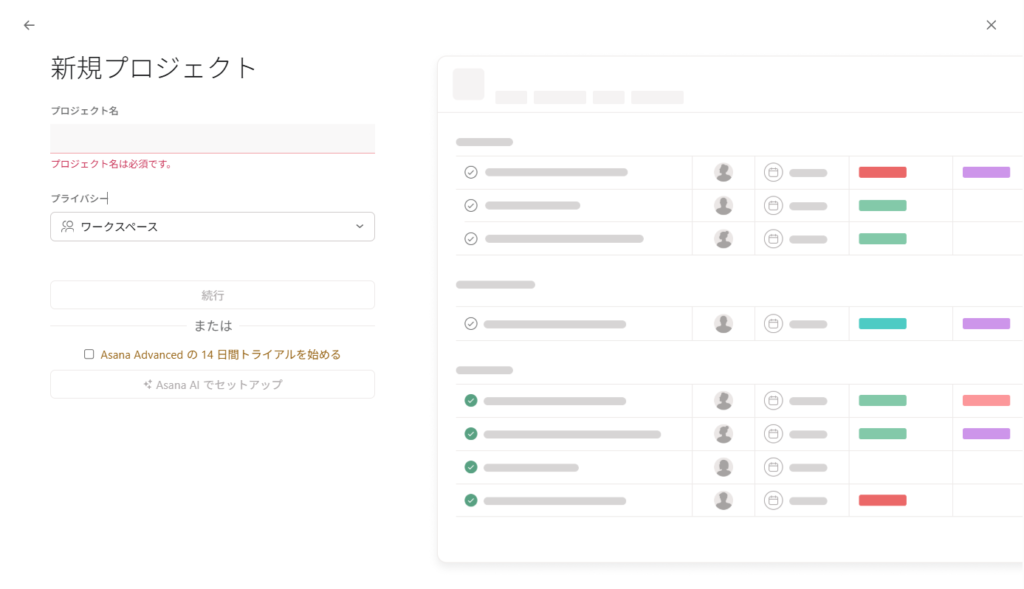
2. プロジェクトを作成
- 「+新規」→「プロジェクト」を選択
- 名前と説明を入力し、「ボード」「リスト」「タイムライン」など表示形式を選択
- チームで共有したい場合は「チーム」設定で共有範囲を調整
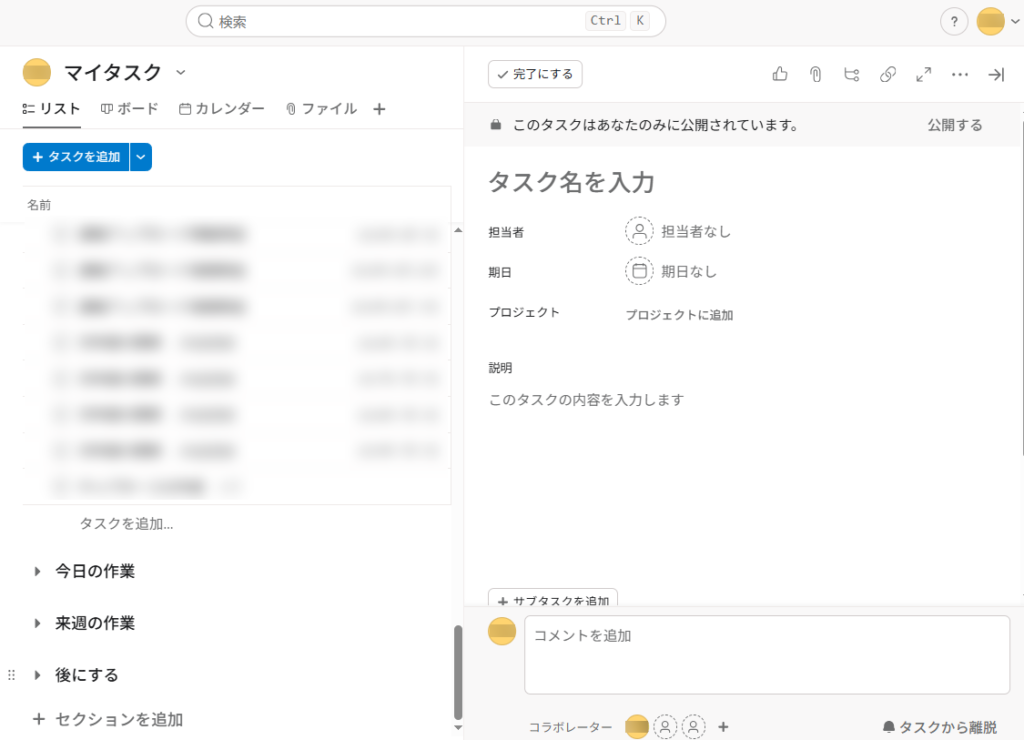
3. タスクを追加・整理
- タスク名・説明・担当者・期日・サブタスクの設定
- ファイル添付やコメントでチームと情報共有
Asanaのつかいかた(進捗管理)
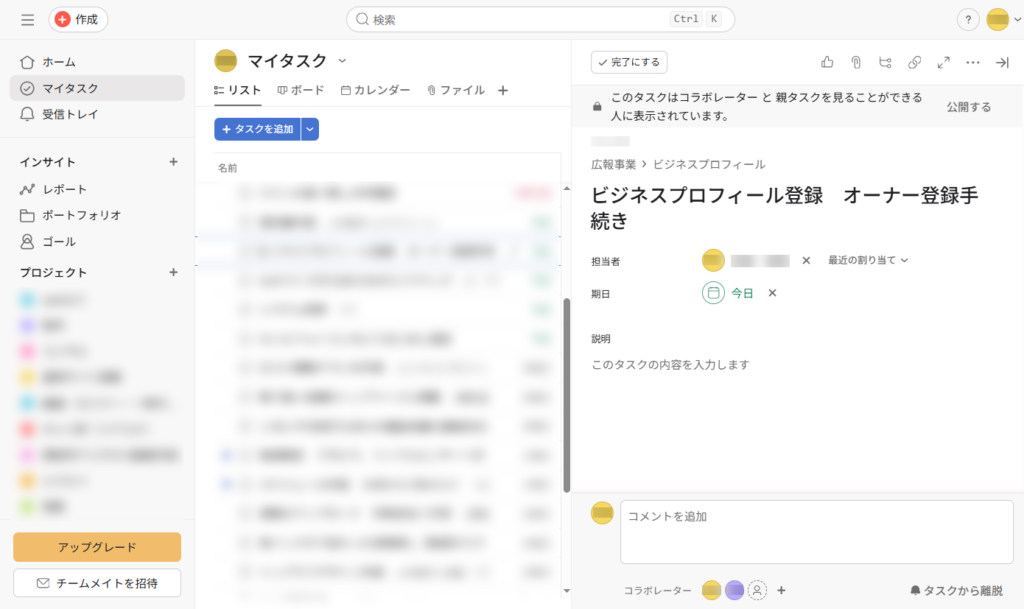
Asanaでは、リスト表示されたタスクにあるチェックボックスをクリックすることで、簡単に「完了」ステータスに変更できます。これは視覚的にも直感的で、ひと目で自分のタスクがどこまで進んでいるかを確認することができます。
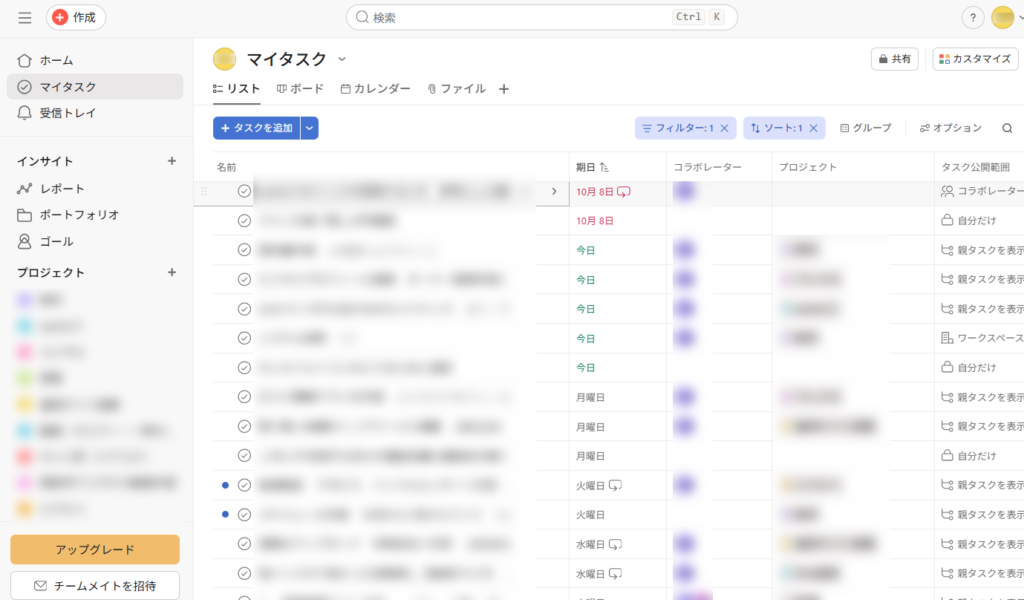
さらに、「フィルター」機能を使えば、「未完了のタスク」や「完了済みのタスク」を切り替えて表示できるため、今やるべきことに集中しやすくなります。また、「ソート(並び替え)」機能を活用することで、期限日順や優先度順など、自分のスタイルに合わせてタスクを整理することが可能です。
タスクの期日が近づくと、自動的に色分けされて表示されるのも特徴です。たとえば、本日が期限のタスクは緑色で表示され、期日を過ぎてしまったタスクは赤色に変わるため、どのタスクを優先すべきかがひと目で判断できます。視覚的に優先順位が分かることで、タスク漏れや対応遅れを防ぐことができ、安心して業務に集中できます。
Asanaを使えば仕事がスムーズに!
Asanaは、紙のToDoリストや複雑なスプレッドシートに頼ることなく、すべてのタスクを一元管理できるスマートなツールです。タスクが多く、どこから手をつけていいか分からないと感じている方、チーム内の情報共有に課題を感じている方には、Asanaの導入が大きな助けになります。
視覚的で直感的な操作性と、高い柔軟性を兼ね備えたAsanaを活用することで、日々の業務が驚くほど効率化され、「やるべきことに集中できる環境」が手に入ります。 チーム全体での生産性向上にもつながるため、ぜひ一度導入をご検討ください。
WEBもりでは、こうしたDXツールの活用をご提案・サポートしております。Asanaの導入をお考えの方は、ぜひお気軽にお問い合わせください。