
【初心者向け】Googleタグマネージャーの設定ガイド-サイトに設定するhtmlコードを一元管理できるツールです。-|WEBもり


webもり編集部
最新記事 by webもり編集部 (全て見る)
- 【初心者向け】メタ広告の始め方ガイド|鳥取のエリアに広告配信した感想 - 2026年7月13日
- 【初心者向け】ショッピング広告の始め方ガイド|鳥取から他県への販路拡大に成功 - 2026年7月10日
- 【初心者向け】ChatGPTの活用法をわかりやすく解説!ビジネス・日常生活で今日から使える便利な使い方 - 2026年6月24日
はじめに|Googleタグマネージャー(GTM)とは?
Googleタグマネージャー(GTM)は、ウェブサイトに設置するタグ(コード)を効率よく管理・運用できる無料のツールです。
通常、タグを設置するにはHTMLやコードを直接編集する必要がありますが、GTMを使えば一度タグマネージャーをサイトに設置しておけば、あとは管理画面上でタグの追加・修正が可能になります。
実際に、WEBもりが手がけるサイトのほとんどには、このタグマネージャーが導入されており、GA4などのアクセス解析、広告のコンバージョンタグ、ヒートマップなどのツールもGTM経由で設定しています。
タグマネージャーを通して設定することが多いタグ
-
googleアナリティクスのデータ送付に使うタグ(googleタグ、イベントトラッキングタグ)
-
google広告、Yahoo!広告のコンバージョンタグ
-
ヒートマップツールなど外部ツールの設定タグ
Googleタグマネージャーを使うメリット
① コード編集の手間が減る
タグの設置・修正がすべてGTM内で完結。開発担当に都度依頼する必要がなくなります。
② 管理が一元化できる
Googleアナリティクス、GA4、コンバージョンタグ、広告タグなどを1つの画面で一括管理できます。
② 設定ミスを防げるプレビュー機能
タグの動作を公開前に確認できるので、トラブルを未然に防げます。
1. GTMの初期設定手順
1. アカウントの作成
-
2.「アカウントを作成」→ アカウント名(通常は会社名やサイト名)を入力
-
3.「コンテナ名」にウェブサイトのドメインを入力し、「ウェブ」を選択して作成
2. タグマネージャーのコードをサイトに設置
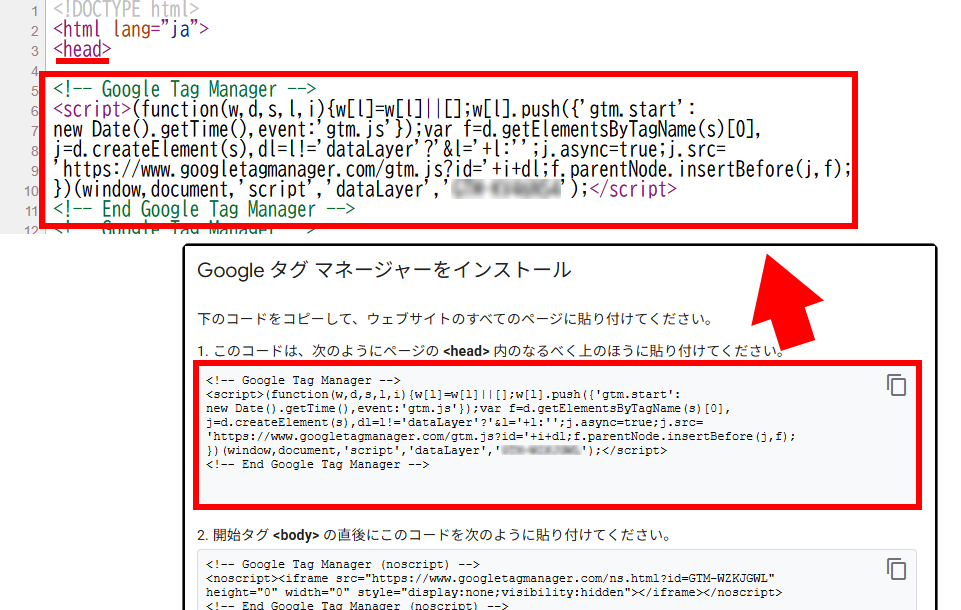
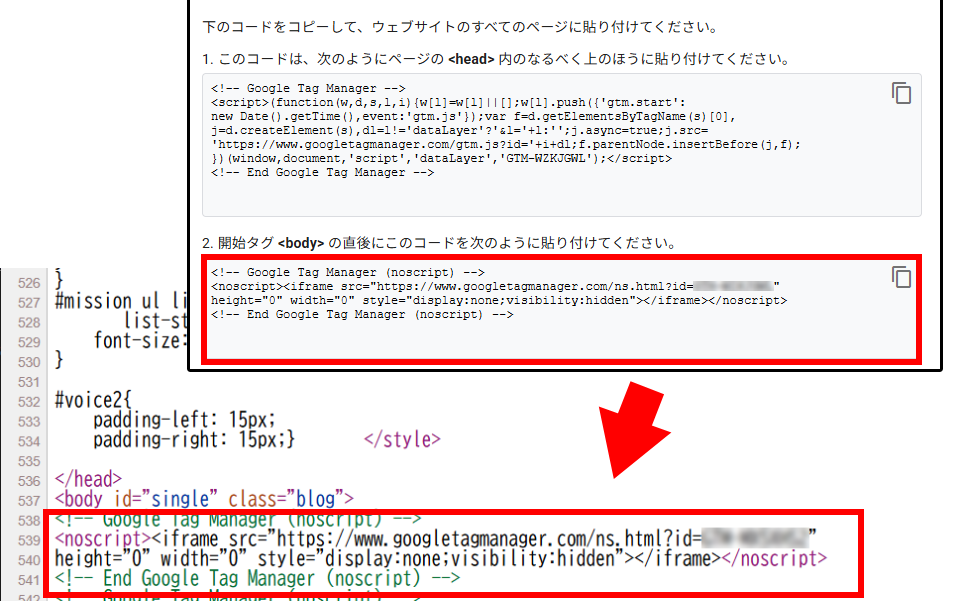
作成直後に表示されるコードをコピーし、以下のようにHTMLに貼り付けます。
基本的にはサイト内のすべてのページに設置することが好ましいですがページ数が多い場合はタグ設置を行うページを絞り込んで設定する場合もあります。
-
<head> タグ内に1つ
-
<body> の直後にも1つ
GTMの基本用語と構成
-
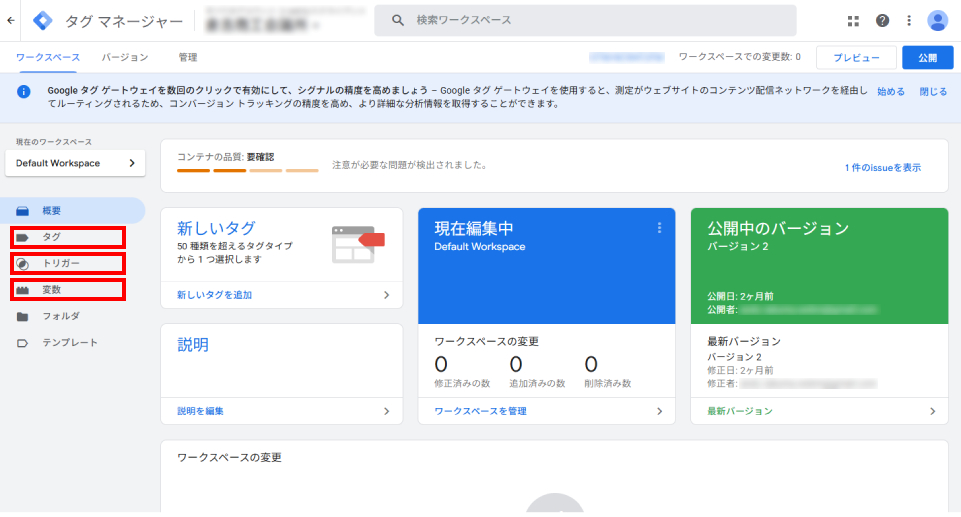
タグ:実行するコード(GA4タグ、広告タグなど)
-
トリガー:タグを実行する条件(ページ読み込み、クリックなど)
-
変数:タグやトリガーで使用される値(URL、クリック要素など)
GTMの使い方:タグの追加例(GA4の設定)
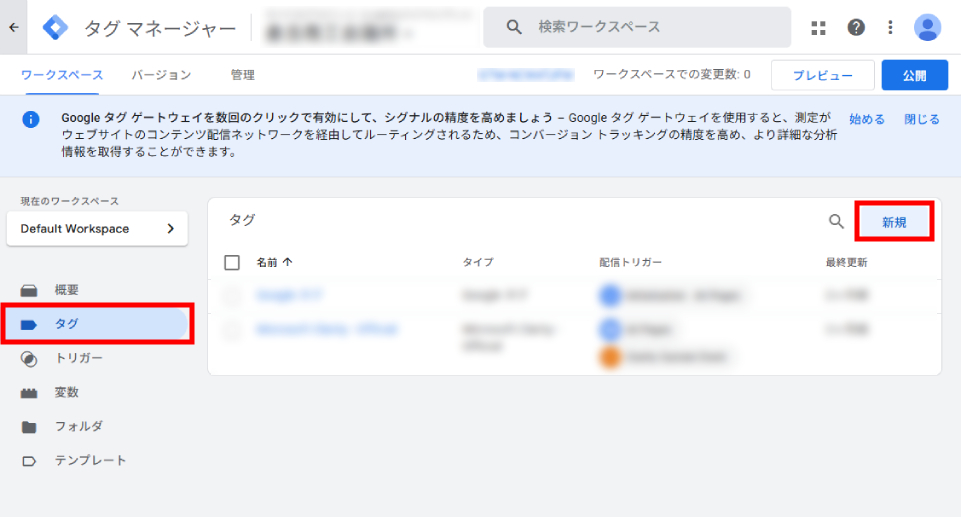
1. GTMにログイン → 「タグ」→「新規作成」
キーワードをクリックするとキーワードごとの数値を確認することができます。
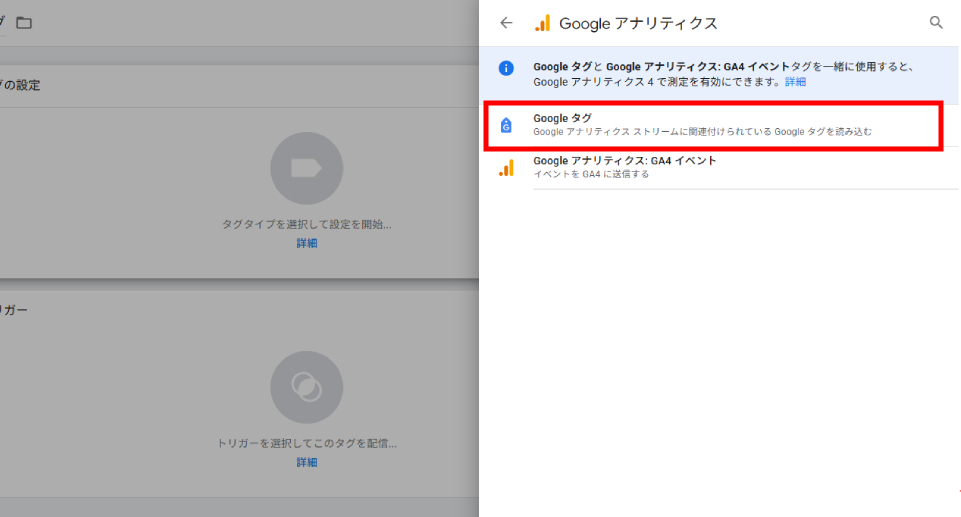
2. 「タグの設定」→「Google アナリティクス」→「Google タグ」を選択
ポイント:注目キーワードやCTRの低いキーワードに注目し、改善のヒントを得ましょう!
3. 測定ID(例:G-XXXXXXX)を入力
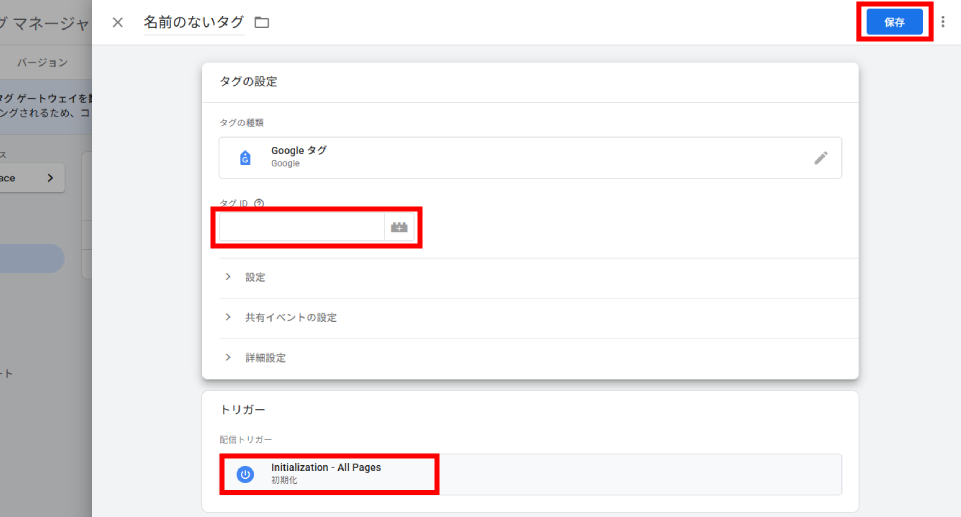
「トリガー」は「Initialization – All Pages」が設定されていることを確認して「保存」を選択
4. 「公開」を選択
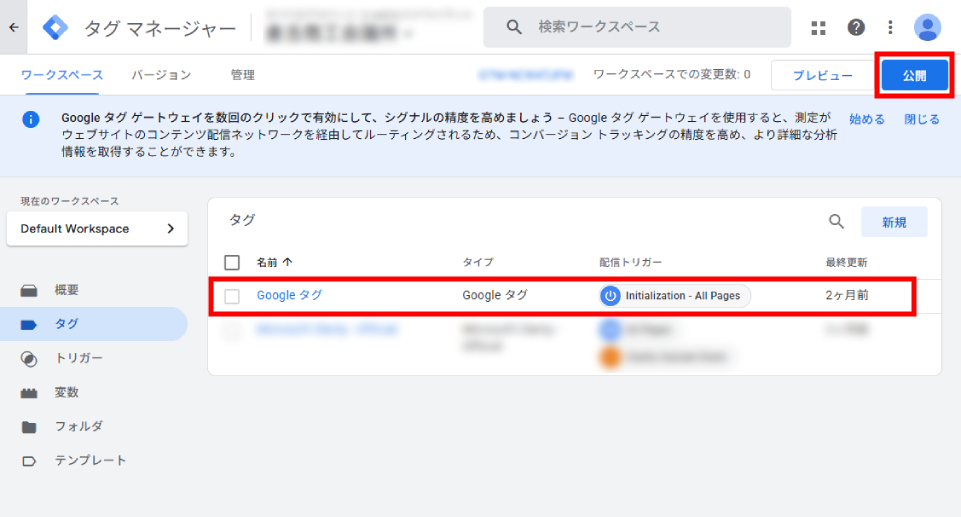
この設定で、タグマネージャーを設定したすべてのページでGA4のデータが収集されるようになります。
GTMを使ってできること(活用例)
-
クリックイベントの計測(特定ボタンのクリック数など)
-
フォーム送信の数値計測
-
リマーケティングタグの設置
-
コンバージョンタグの動的挿入
タグの管理はGTMでスマートに!
Googleタグマネージャーを使えば、コードの編集なしで柔軟にタグを管理・追加できるようになります。特に、GA4やコンバージョンタグを運用している方には必須ツールです。
最初は戸惑うかもしれませんが、基本を押さえれば作業はとても効率化できます。さらに実践的な使い方や設定事例はこちらのサイト でも紹介していますので、ぜひご活用ください!